
BulkImageKit

일괄 이미지 스튜디오

모든 이미지를.
제자리에.

브라우저에서 이미지를 일괄 크기 조정, 압축 및 변환하세요.

JPEG / PNG / WebP

AI 생성 홍보 이미지: 추상 이미지 프레임이 하나의 캔버스로 정렬됩니다.
이 기기에서 처리계정 필요 없음원본 파일은 변경되지 않습니다.

다음 일괄 작업을 더 간단하게.

작업을 선택하고 세부 설정을 직접 제어하세요.

실제 출력. 눈으로 확인하는 차이.

표시된 WebP 샘플을 이 도구로 정사각형 JPEG로 내보냈습니다. 치수와 크기는 실제 측정값입니다.

샘플 이미지 사용

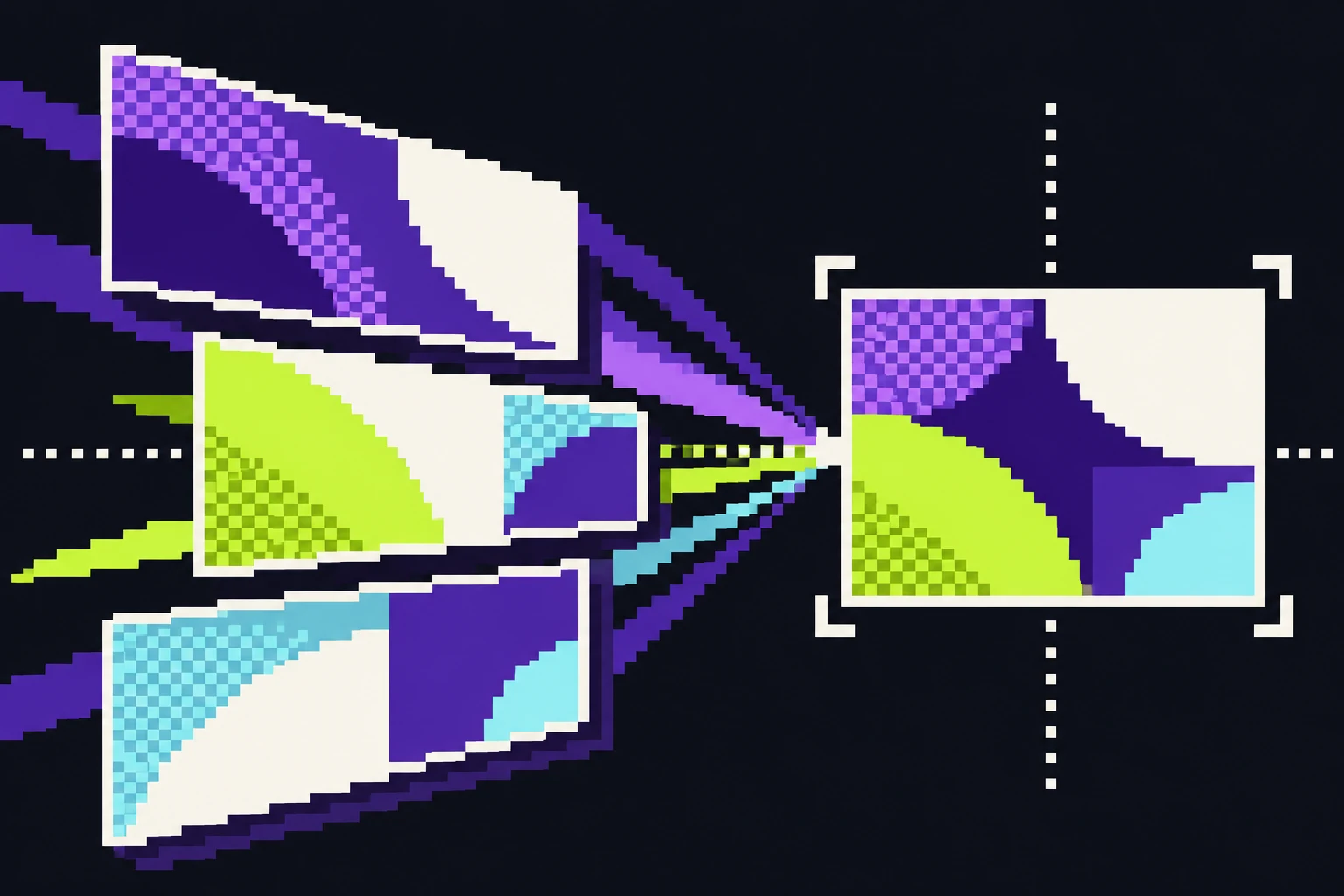
궤도 구성

AI 생성 궤도 기하 도해
WebP 원본1536 × 1024 px
72.0 KiB
AI 생성 궤도 기하 도해
정사각형 JPEG1024 × 1024 px
72.2 KiB

격자 구성

AI 생성 격자 기하 도해
WebP 원본1254 × 1254 px
68.7 KiB
AI 생성 격자 기하 도해
정사각형 JPEG1024 × 1024 px
86.6 KiB

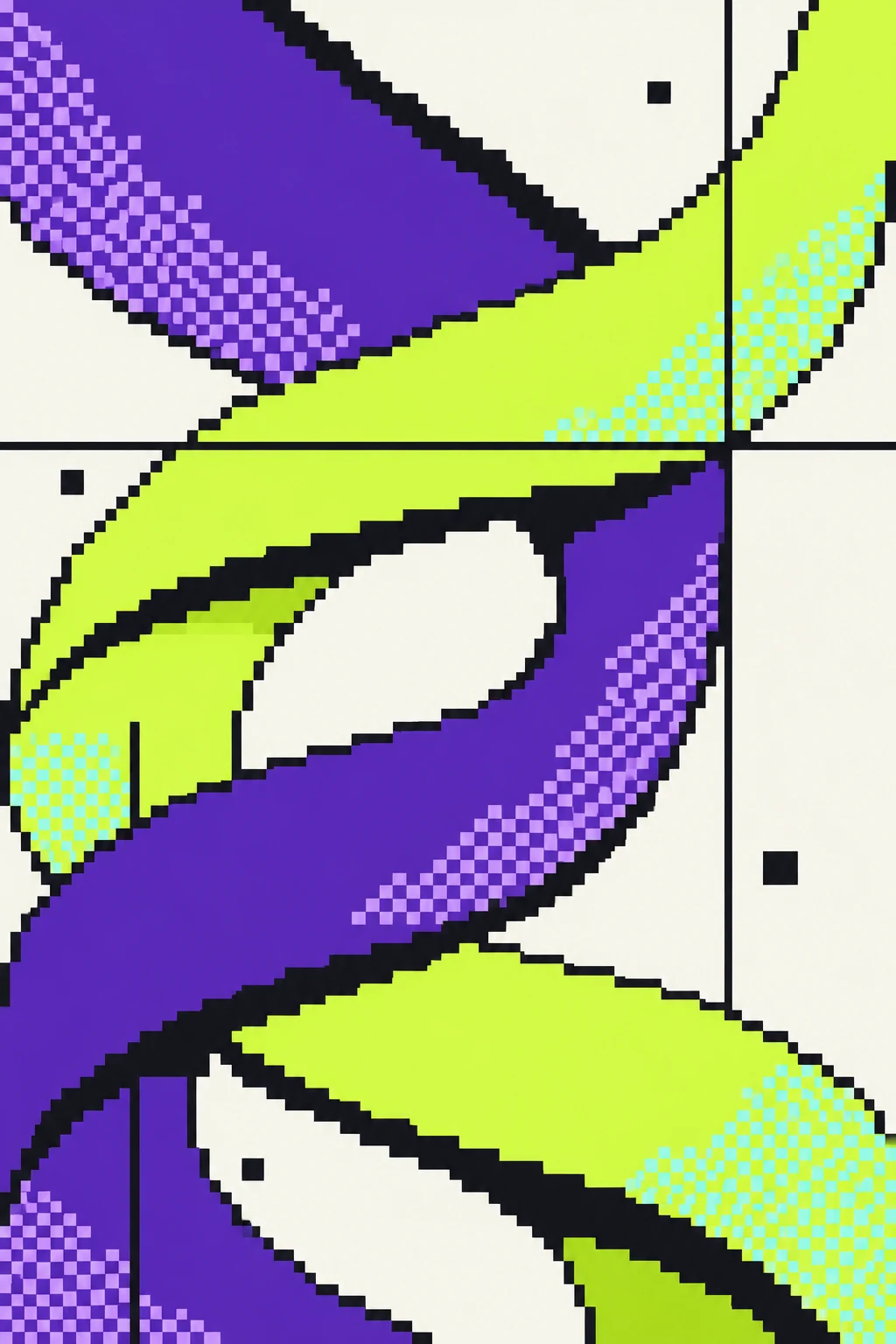
파형 구성

AI 생성 파형 기하 도해
WebP 원본1024 × 1536 px
80.6 KiB
AI 생성 파형 기하 도해
정사각형 JPEG1024 × 1024 px
83.5 KiB

추상 도해는 AI로 생성되었으며, 표시된 결과는 이 작업대에서 실제로 처리했습니다.

사용자 지정 예시: 흰 여백, 확대 없음, JPEG 품질 82, 최대 250 KiB. 플랫폼 사전 설정이 아닙니다.

폴더에서 완성된 결과까지.

네 가지 시작점, 하나의 작업 공간.

  1. 로컬 이미지 추가

    처리 전에 입력을 검사하며 원본은 변경하지 않습니다.

  2. 출력 규칙 선택

    캔버스, 형식, 크기, 이름을 설정하고 다음을 위해 규칙을 저장하세요.

  3. 검토 후 다운로드

    이미지를 하나씩 비교하세요. 검사된 결과를 ZIP으로 받고 CSV 보고서를 보관하세요.

다음 작업도 같은 기준으로.

자주 쓰는 캔버스, 형식, 크기 목표와 이름 규칙을 저장하세요. 다음에는 불러와 예외만 확인하면 됩니다.

작업 공간 열기

규칙 예시

정사각형 캔버스
1024 × 1024 px
출력 형식
JPEG
목표 최대 크기
250 KiB
최저 품질
45

사용 전 알아둘 사항.

사용 방법
이미지가 업로드되나요?

프로그램과 코덱은 같은 출처에서 로드됩니다. 이미지 데이터, 이름, 결과는 로컬에서 처리되며 업로드되지 않습니다. 호스팅은 리소스 요청을 기록할 수 있습니다.

모든 이미지가 목표 크기를 달성하나요?

0 KiB는 크기 제한이 없음을 뜻합니다. 목표를 달성하지 못해도 치수는 유지됩니다.

포함된 메타데이터는 어떻게 되나요?

일반적인 EXIF/GPS, 저작권, IPTC/XMP 또는 색상 메타데이터가 있는 파일은 검토를 위해 중지됩니다. 원본은 변경되지 않습니다.

투명 배경을 유지할 수 있나요?

단색 배경 또는 PNG/WebP의 투명 여백을 선택하세요. JPEG는 투명도를 지원하지 않아 지정한 단색 배경을 사용합니다. 원본의 색상 배경은 그대로 남습니다.

다음 일괄 작업을 준비하세요.

내 이미지, 내 규칙, 내 기기.

이미지 준비하기